1. Hướng Dẫn Cài Đặt Arduino và Yolo UNO
Bước 1: Vào trang chủ của Arduino để download Arduino IDE theo link này https://www.arduino.cc/en/software/. Trong mục Download options như hình dưới, bạn chọn Win 10 and newer để download.
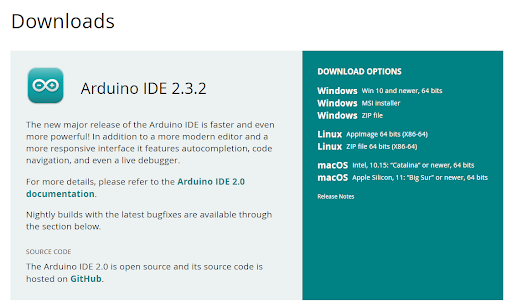
Giao diện download Arduino IDE
Bước 2: Cài đặt hỗ trợ các board VovinamStem để Arduino hỗ trợ Yolo UNO
Mở phần mềm Arduino IDE đã tải về, vào File > Preferences. Trong tab Settings, chọn các tùy chọn như hình dưới:
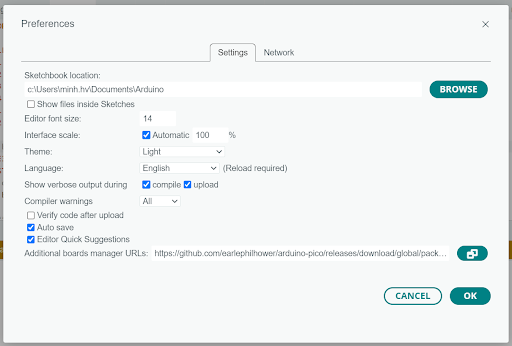
Sketchbook location là đường dẫn mà bạn muốn lưu các file chương trình. Trong Windows đường dẫn mặc định là C:UsersYourUserNameDocumentsArduino còn trên các hệ điều hành Linux hoặc MacOS thì đường dẫn mặc định là /home/name_your_computer/Arduino. Đây cũng sẽ là nơi lưu những thư viện cho Arduino mà chúng ta sẽ thêm vào sau này.
Trong mục Additional Board Manager URLs, nhấn vào nút mở cửa sổ bên cạnh để mở ra cửa sổ mới và nhập vào đường dẫn đến thư viện dành riêng cho các mạch của VovinamStem là:
https://raw.githubusercontent.com/AITT-VN/VovinamStem_arduino_board/main/package_xcon_index.json
Thư viện cho mỗi loại mạch sẽ được đặt trên 1 hàng riêng biệt như hình dưới đây:
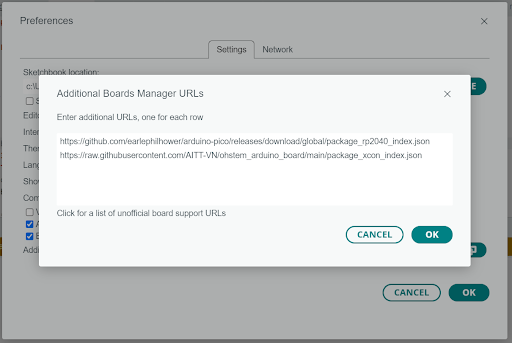
Để hỗ trợ nhiều loại board khác nhau, bạn có thể nhập thành nhiều dòng bằng cách Enter xuống dòng cho từng URL.
Bước 3: Mở menu Tools > Board > Boards Manager… hoặc nhấn vào biểu tượng bo mạch trên menu dọc trái, gõ VovinamStem vào thanh tìm kiếm, chọn board VovinamStem Boards by VovinamStem Education như hình dưới và nhấn vào Install.
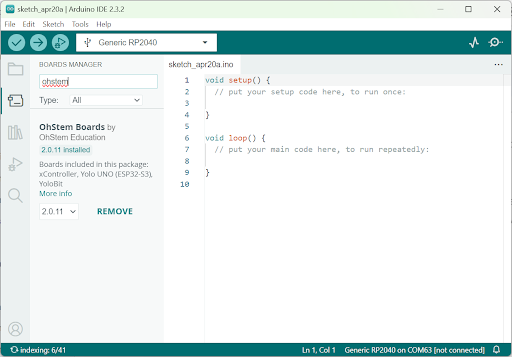
Sau khi cài đặt, kết nối mạch Yolo UNO với máy tính qua dây cáp USB, chọn mạch Yolo UNO và kết nối.
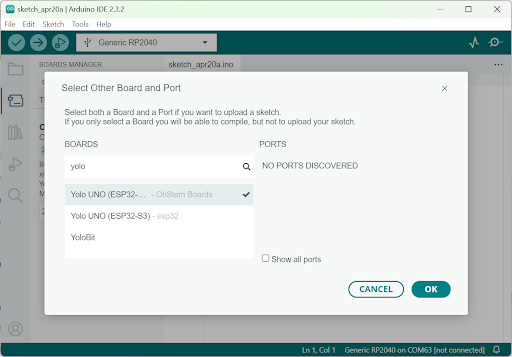
Nếu Yolo UNO đang được nối với máy tính thì phần Tools Port sẽ xuất hiện 1 COM port (không phải COM1, COM2), ví dụ COM3, COM4 hay COM5… tức là PC đã nhận được board và việc cài đặt phần mềm đã thành công.