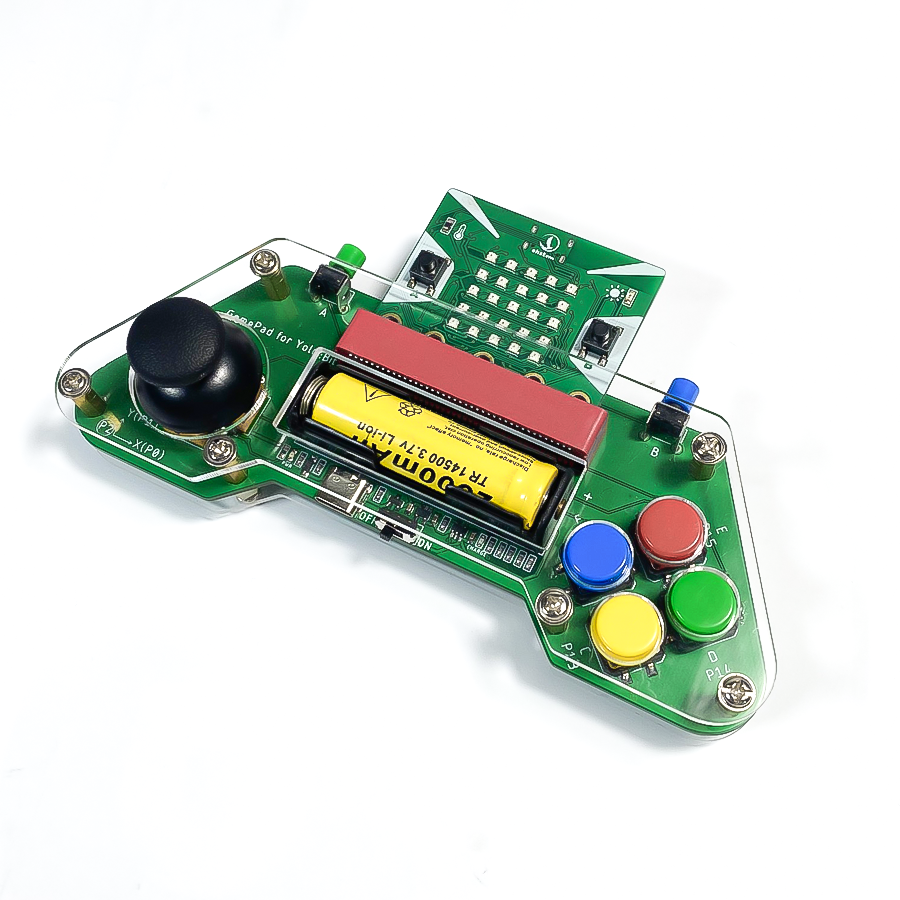
GamePad shield là bộ Kit mở rộng cho Vovinam:Bit. Bộ kit này sẽ biến Vovinam:Bit thành một tay cầm điều khiển Bluetooth. GamePad gồm Joystick và 7 nút nhấn có thể lập trình, được dùng để tạo ra các chức năng tùy biến theo ý của người dùng.
Ngoài ra, cùng với pin sạc và chức năng sạc được tích hợp sẵn trên board, GamePad shield có thể được sử dụng để điều khiển các robot của VovinamStem như robot xBot (thông qua Bluetooth) hoặc biến Vovinam:Bit thành một chiếc máy chơi game hoàn chỉnh.
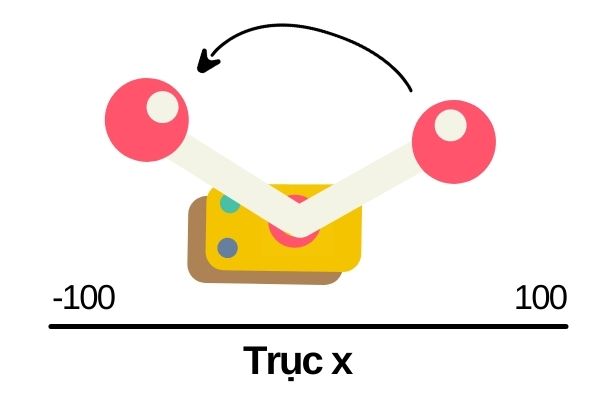
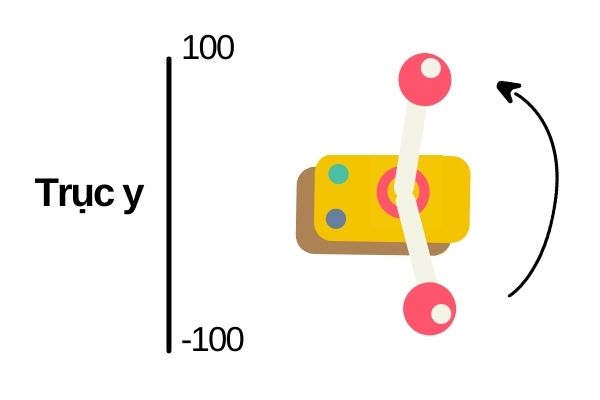
Joystick: 2 axis analog (X: P0 Y: P1), 1 axis digital (Z: P2)
7 nút nhấn: A (tương ứng với nút A trên Vovinam:Bit), B (tương ứng với nút B trên Vovinam:Bit), C (P13), D (P14), E (P15), F (P16), Z (nút nhấn của Joystick, P2)
GamePad shield được dùng với Vovinam:Bit. Bạn có thể tham khảo hướng dẫn lập trình cho Vovinam:Bit ở đây nếu chưa từng làm việc với Vovinam:Bit trước đó.
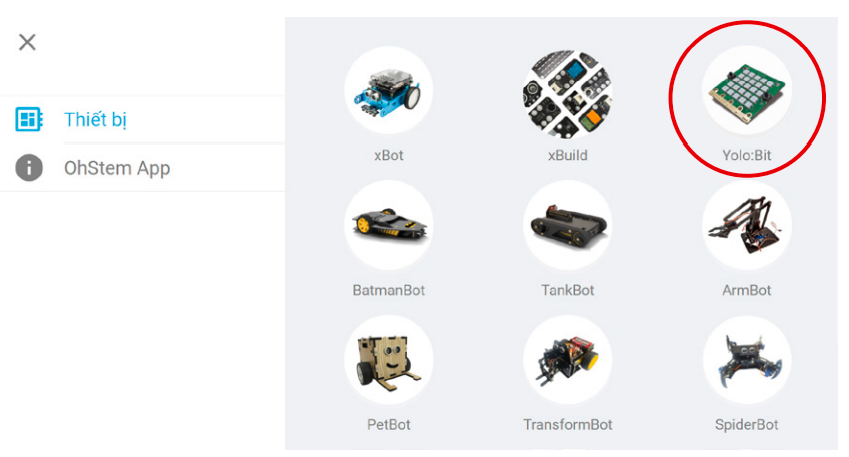
Chọn thiết bị lập trình là Vovinam:Bit trong VovinamStem App, tại địa chỉ https://app.vovinam-map.org/ hoặc ứng dụng VovinamStem App trên mobile (Tải trên Google Play / App Store với tên tìm kiếm là “VovinamStem App”)
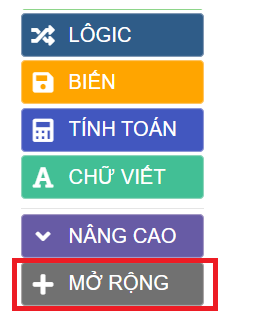
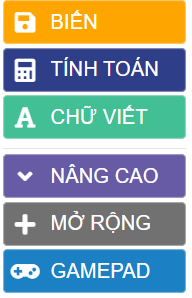
Nhấn vào mục Mở Rộng ở danh sách bên trái:
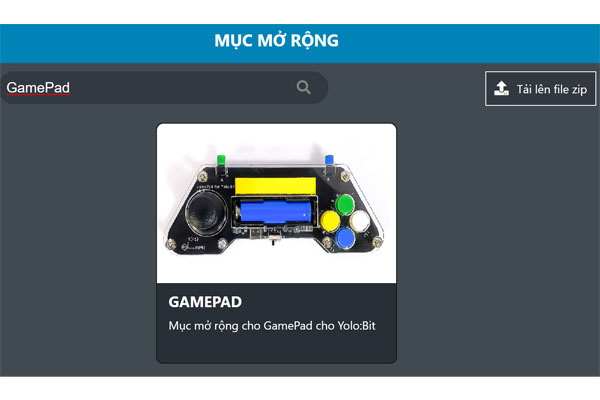
Chọn GamePad trong danh sách các mục mở rộng có sẵn (hoặc nhập tên GamePad vào ô tìm kiếm nếu bạn không thấy):
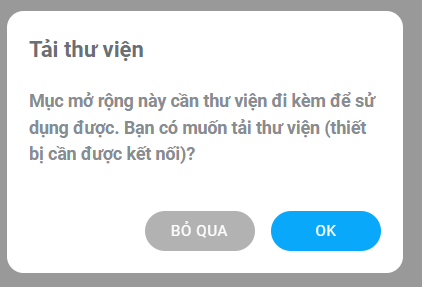
Chọn tải thư viện:
Chọn thiết bị Vovinam:Bit để kết nối (nếu chưa kết nối) và phải đảm bảo đã cài đặt thư viện thành công (bên trái giao diện xuất hiện danh mục GamePad như hình):
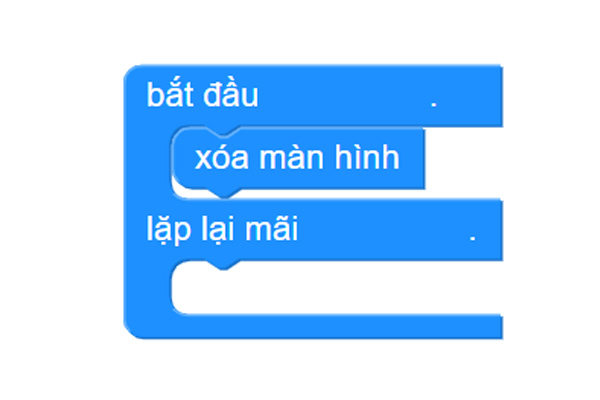
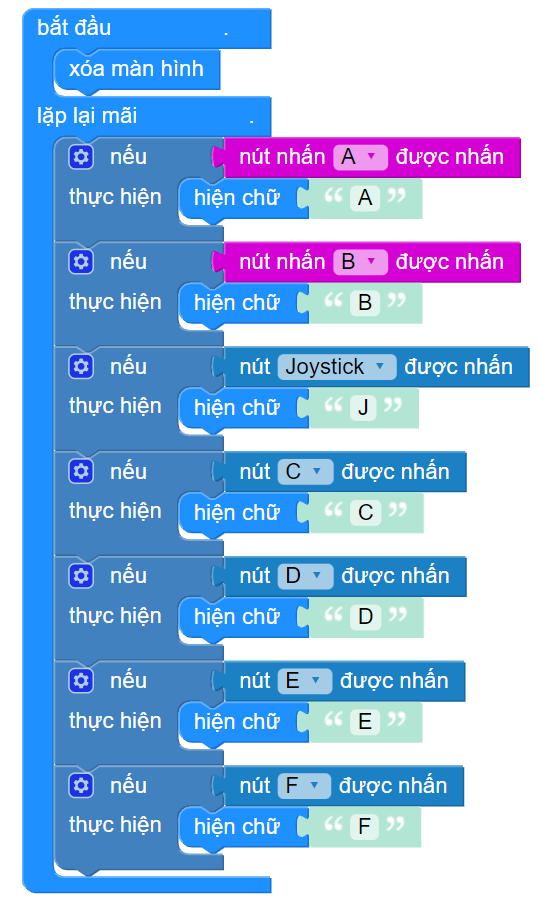
Để làm quen với GamePad, chúng ta sẽ lập trình một chương trình đơn giản với Vovinam:Bit:
Khi nút bất kỳ được nhấn, tên nút đó sẽ được hiển thị ra màn hình ma trận LED 5×5 trên Vovinam:Bit
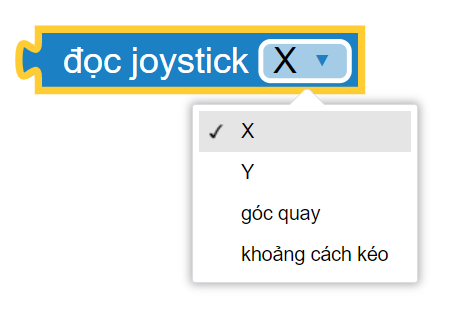
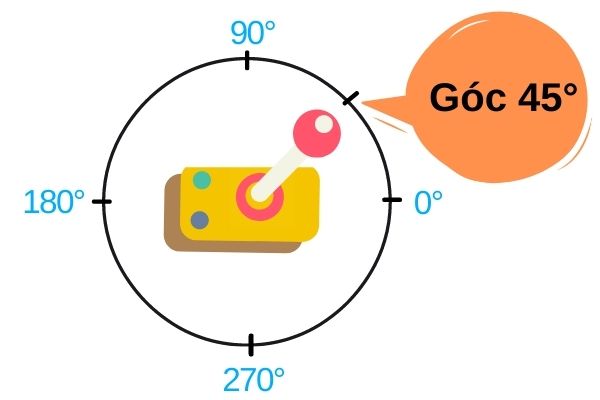
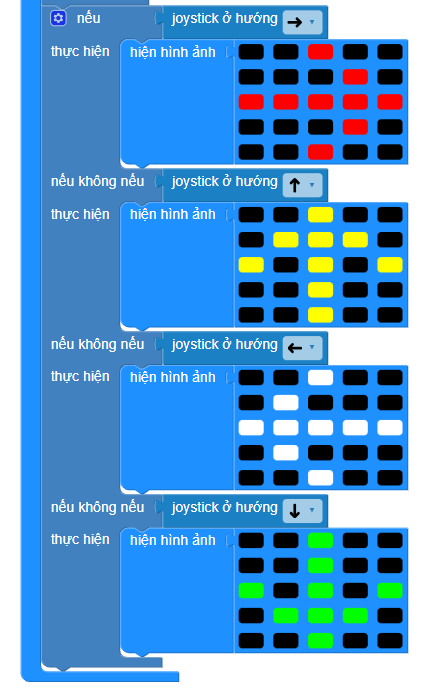
Khi cần gạt Joystick được xoay về hướng nào, ma trận LED sẽ hiển thị mũi tên chỉ về hướng đó. Đồng thời, trên cửa sổ thông tin sẽ hiển thị ra giá trị góc quay của cần gạt.
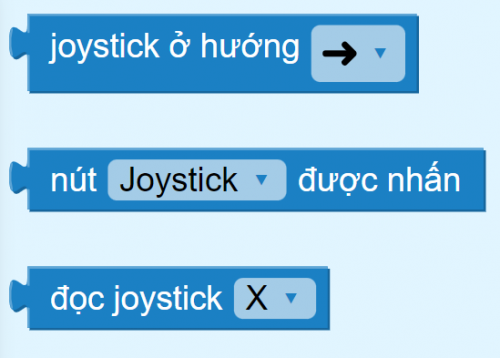
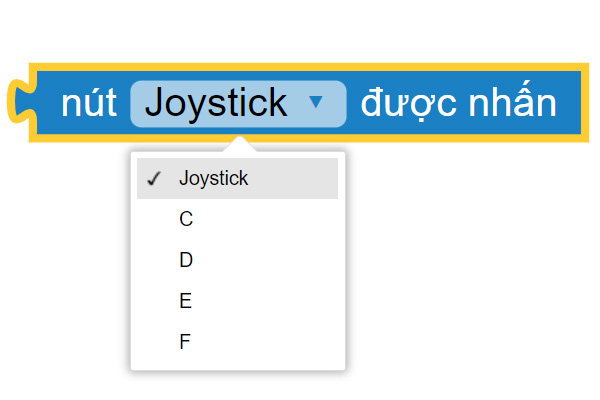
Để thực hiện điều này, chúng ta sẽ sử dụng khối lệnh Nút ____ được nhấn và khối lệnh Joystick ở hướng ___
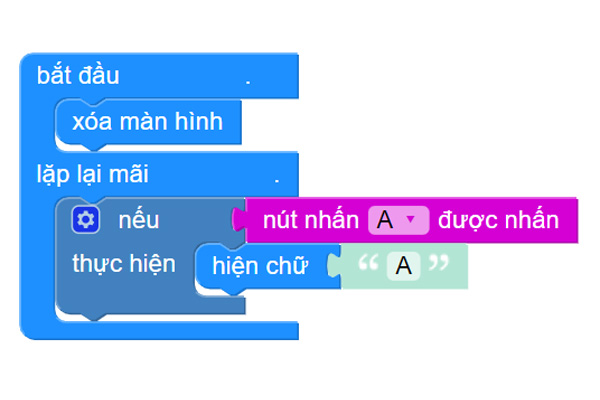
Nếu nút A được nhấn, màn hình Vovinam:Bit sẽ hiển thị chữ A:
Ta thực hiện tương tự với các nút còn lại:
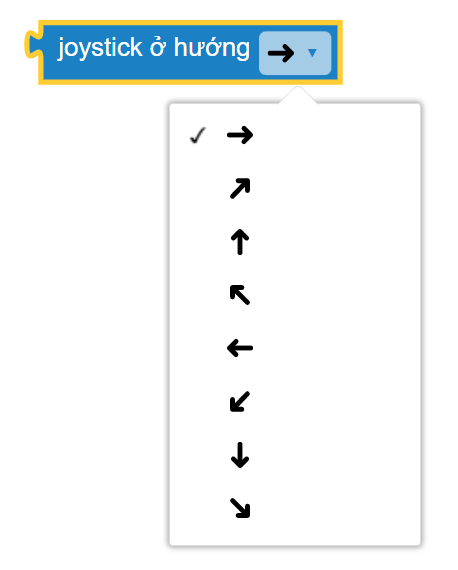
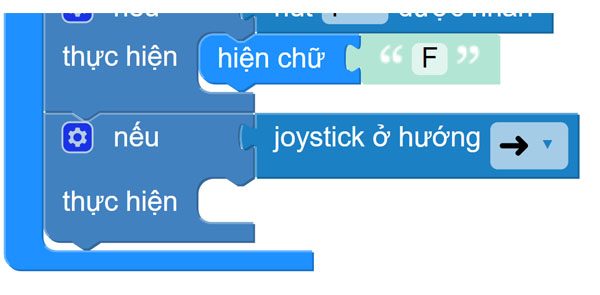
Đặt điều kiện: Nếu Joystick xoay về hướng bên phải:
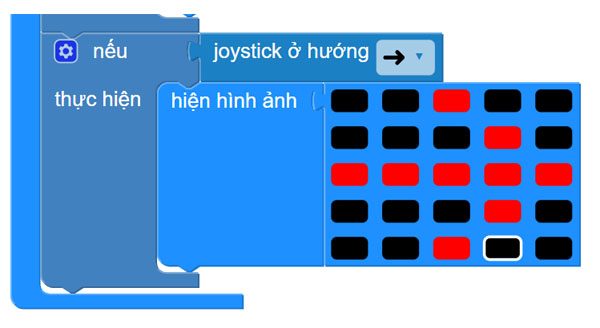
Lúc này, Vovinam:Bit sẽ hiển thị hình ảnh mũi tên chỉ sang phải:
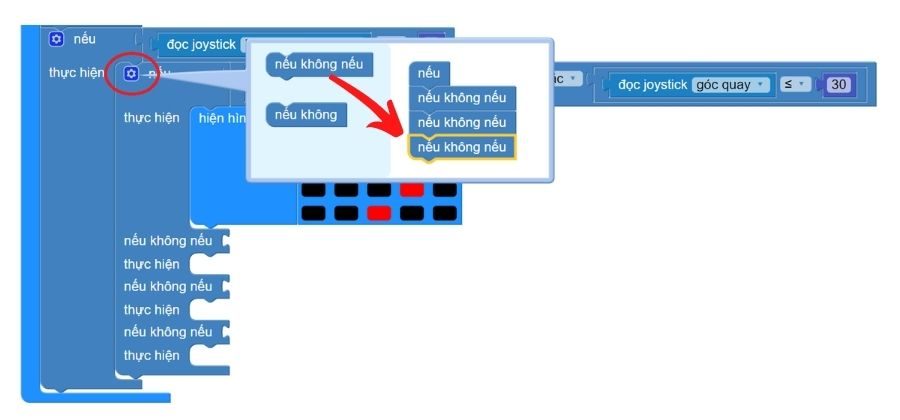
Nhấn vào icon hình bánh răng và tạo thêm 3 nhánh điều kiện Nếu không nếu như hình:
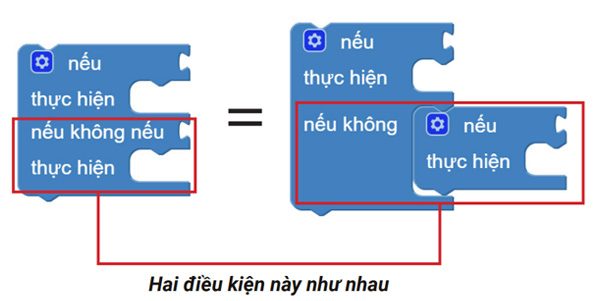
Giải thích thêm:
Điều kiện “nếu không nếu” là một điều kiện gộp giữa “nếu không” và “nếu”:
Tương tự, ta cho Vovinam:Bit hiển thị mũi tên tương ứng với từng hướng xoay của Joystick trong thuật toán:
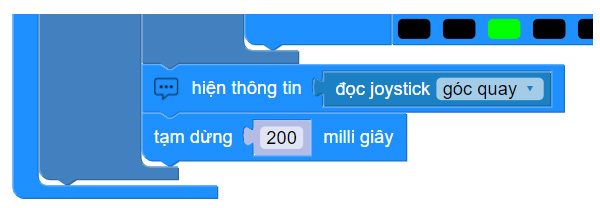
Hiển thị thông tin góc xoay ra cửa sổ thông tin và cập nhật liên tục sau mỗi 200ms (1 giây = 1000ms):
Note
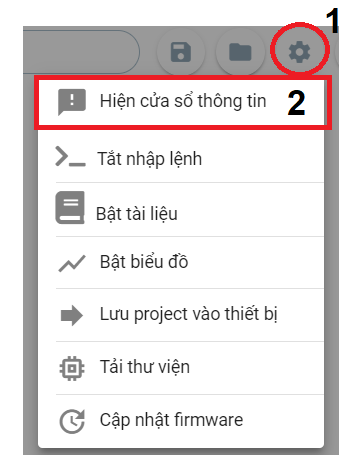
Để hiển thị cửa sổ thông tin, bạn hãy nhấn vào nút chức năng nâng cao (biểu tưởng bánh răng), chọn Hiển thị cửa sổ thông tin để mở cửa sổ hiển thị thông tin như sau: